Slik oppretter du et team
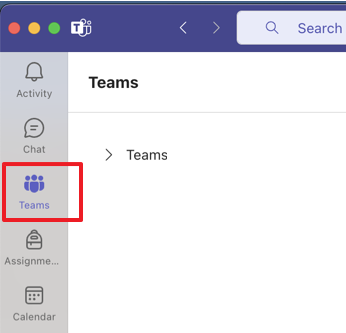
- Klikk på Teams-ikonet i menyen til oppe til venstre i Teams-vinduet.
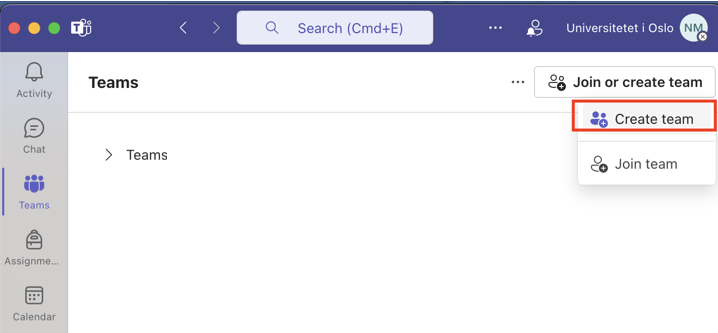
- Klikk deretter på Create team.
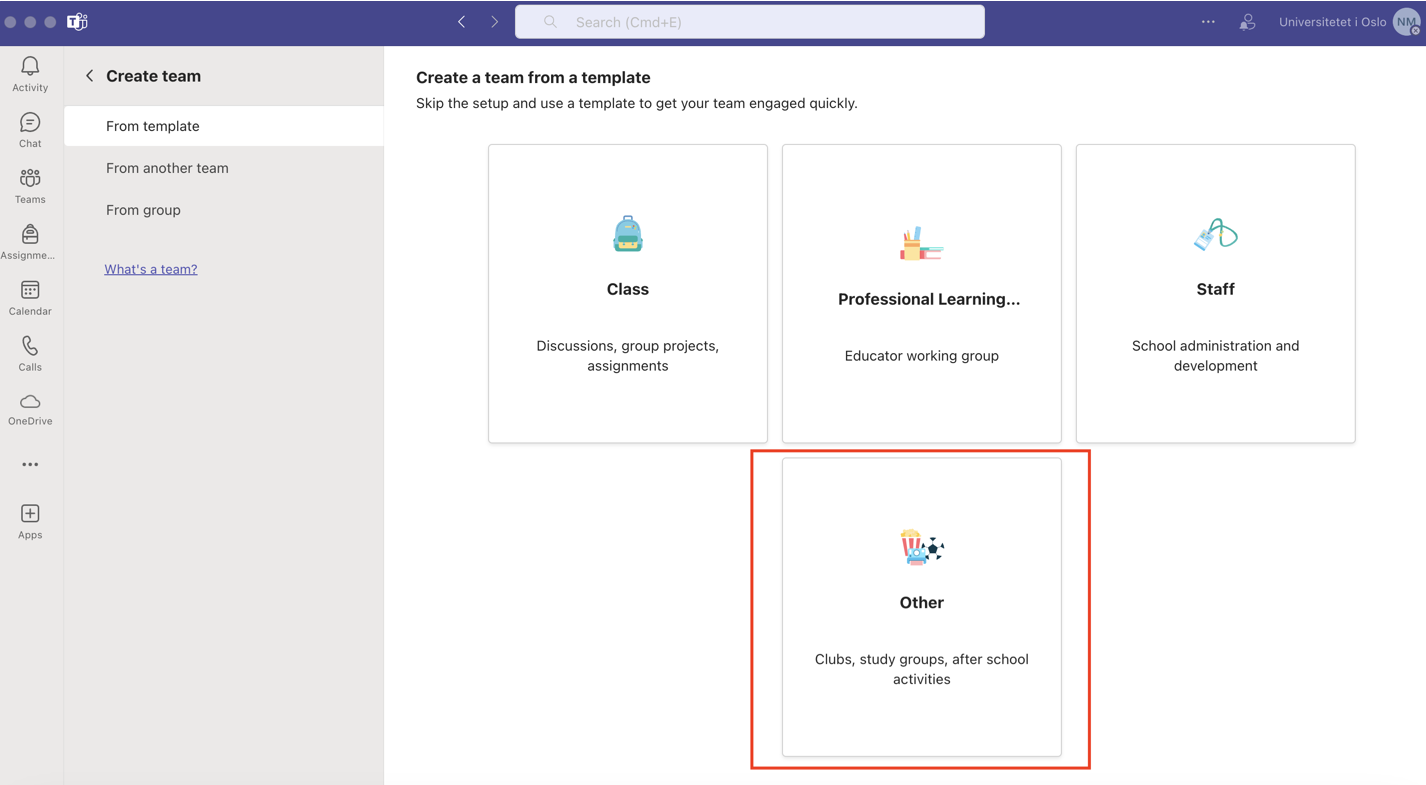
- Velg Annet/Other som mal, da de andre malene har begrensninger og er tilpasset spesifikke formål. Ikke velg Class, Professional, Staff eller annet. Disse teamene vil ikke fungere godt for samarbeid på UiO.
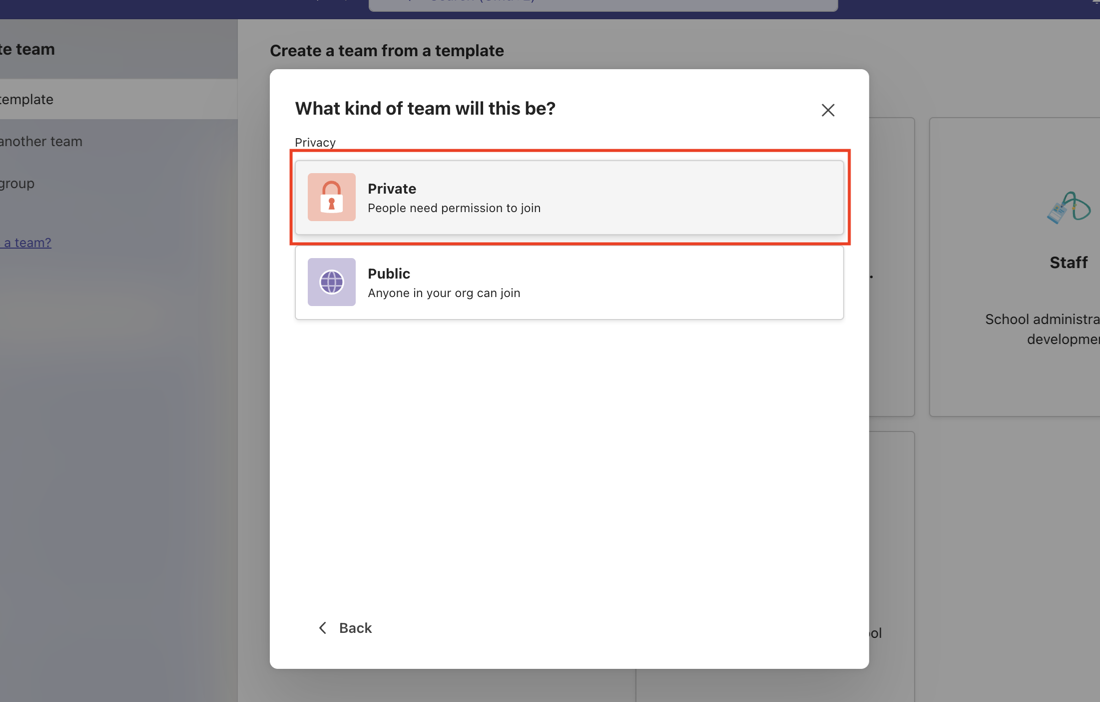
- Du må velge at teamet skal være privat, slik at kun teameiere kan legge til medlemmer. Unntaksvis kan et team settes som offentlig, men dette krever en søknad. Hvis nødvendig, kan du også bruke en eksisterende gruppe som mal.
- Gi teamet et navn og legg til en beskrivelse.
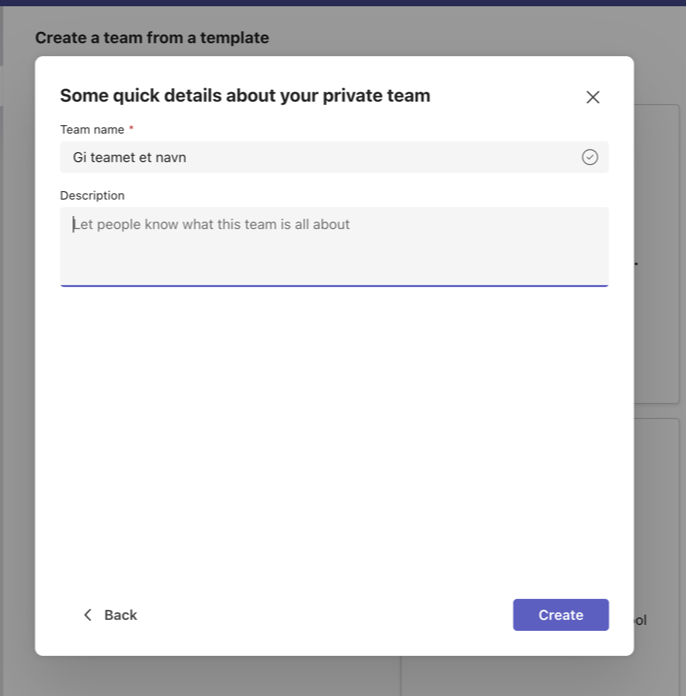
- Klikk til slutt på Create.
I tillegg til veiledningen ovenfor, må du også ta følgende i betraktning:
- Skal det legges røde data i teamet, MÅ dokumentene som inneholder de røde dataene merkes med følsomhetsetikett. Mer om røde data og følsomhetsetiketter.
- Alle medlemmer av et team har tilgang til teamets filområde. Hvis du ønsker å begrense tilgangen til visse filer slik at kun deler av teamet kan se dem, må du opprette en underkanal og spesifisere hvem som skal ha tilgang når du oppretter kanalen. Merk! For et offentlig (public) team vil alle filer på teamets filområde være tilgjengelige for alle ved UiO.
- Team-eiere kan endre personverninnstillingene for et team fra offentlig til privat, eller omvendt.
- Når du har et lukket rom og skal legge til mange deltakere, bør du:
- bruke UiO-grupper i Teams for å automatisere inn- og utmelding av medlemmer, noe som forenkler forvaltningsarbeidet og/eller
- bruke en invitasjonskode som du deler med målgruppen din, slik at de enkelt kan bli med i teamet og få tilgang.
- Eieren av teamet har mulighet til å slette det. Sørg derfor for at den som tildeles eierrollen, er klar over dette ansvaret. Hvis eieren har sluttet, kan IT-organisasjonen legge til en ny eier
For mer informasjon om Teams kan du se på veiledningene for chat, filer og planlegger for å bli bedre kjent med de ulike funksjonene.
Søk i veiledningene
Fant du det du lette etter?
Kontakt brukerstøtte:
Ring oss
Vi har åpent mellom 08:30 og 17:00 på hverdager,
og mellom 10:00 og 15:00 på lørdager.
Telefonnummer: 22 84 00 04
Send inn sak til oss
Du kan sende inn din forespørsel via e-post til: it-hjelp@uio.no.
Gå til e-postBook et videomøte over Zoom
Er du student eller ansatt kan du avtale veiledningstime hos UiO Helpdesk over Zoom. Tilgjengelige tider er tirsdag til torsdag mellom 11:00 og 13:00.
Book et videomøte